
AutoCAD Beginners ke liye 10 Zaroori Tips aur Tricks
AutoCAD 2D drafting aur technical drawings ke liye dunia ka sab se ahem software hai. Jab aap nayi nayi isey sikhna shuru karte hain, to iska interface mushkil lag sakta hai. Lekin, kuch aasan tips aur tricks aapke kaam ki raftaar (speed) ko kayi guna badha sakte hain.
Humari CADI PRO ki team ne Mechanical aur Architectural projects par kaam karte huay woh 10 sab se zaroori tips jama kiye hain jo har naye designer ko foran sikh leni chahiye. In tips ko follow karke aap sirf ghaltiyon se nahi bachenge, balke professional tareeqe se kaam karna bhi shuru kar denge.
10 Zaroori Tips Jo Har AutoCAD Beginner Ko Pata Hon
1. Command Line Ka Istemal Karein (Keyboard Shortcuts)
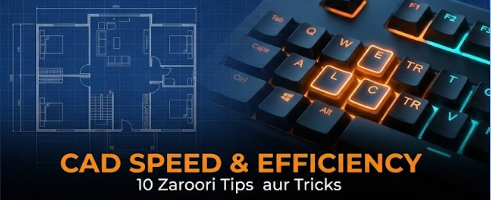
Tip: Mouse se tools dhoondhne ki bajaye, hamesha keyboard par command type karein. Masalan, Line tool ke liye ‘L’, Circle ke liye ‘C’, aur Trim ke liye ‘TR’ type karein. Enter dabaane se command shuru ho jati hai.
Wajah: Keyboard shortcuts istemal karne se aapka kaam 50% tak tez ho jata hai. Professional designers kabhi mouse se tools par click nahi karte.
2. Object Snaps (Osnaps) Ko Samjhein
Tip: Drawing mein vertices, midpoints, aur intersections jaisi zaroori jaghon par theek theek click karne ke liye Osnap (Object Snap) ka istemal karein. Isay F3 daba kar ON/OFF kiya ja sakta hai.
Wajah: Agar aap Osnap istemal nahi kareinge, to aapki lines ke beech mein hamesha chota sa gap ya overlap reh jayega (jisay “open ends” kehte hain), aur yeh ghalti manufacturing mein masla kar sakti hai.
3. Layers Ko Sahi Tareeqe Se Organize Karein
Tip: Har alag qism (type) ki geometry (jaisay dimensions, centerlines, ya boundaries) ke liye alag Layers banayein. Har layer ko ek alag rang (color) aur line type dein.
Wajah: Layers aapke design ko saaf suthra rakhte hain. Aap sirf dimensions ko chhipa (hide) sakte hain ya centerlines ko badal sakte hain, baghair poori drawing ko disturb kiye.
4. Dynamic Input Hamesha ON Rakhein
Tip: Status bar mein Dynamic Input button (jo + ke nishan jaisa lagta hai) ko ON rakhein. Is se aapko cursor ke qareeb hi dimensions nazar aati hain jab aap drawing bana rahe hote hain.
Wajah: Is se aapko baar-baar command line mein dekhna nahi padta. Aapka focus drawing par rehta hai.
5. Trim Aur Extend Ke Shortcuts Sikh Lein
Tip: Trim ke liye TR aur Extend ke liye EX type karein. Command shuru karne ke baad, Enter (ya Spacebar) do baar dabaein taake Trim/Extend har available object tak pahunch jaye.
Wajah: Yeh commands drafting mein sab se zyada istemal hoti hain. Inka shortcut aapki raftaar doobara kar dega.
6. Blocks Bana Kar Istemal Karein (Reusable Parts)
Tip: Woh cheezein jo drawing mein bar-bar istemal hoti hain (jaisay nuts, bolts, chairs, ya doors), unhein Blocks bana kar save karein.
Wajah: Blocks file ka size kam rakhte hain. Agar aapko Block mein koi change karna hai, to woh change aapki poori drawing mein khud-ba-khud ho jayega. Yeh waqt bachata hai.
7. Hatch Boundary Ko Lock Karein
Tip: Hatch (color fill) istemal karte waqt, ensure karein ke jis jagah par aap fill kar rahe hain woh mukammal taur par band (fully closed) ho. Agar thoda sa bhi gap hoga to Hatch poori screen par fail jayega.
Wajah: Yeh aam ghalti hai jo naye users ka buhat waqt zaya karti hai. Osnap istemal karke boundary ko theek se band karein.
8. Model Space Aur Paper Space (Layouts) Mein Farq Samjhein
Tip: Model Space mein sirf 1:1 scale par drawing banayein. Paper Space (Layouts) mein viewports bana kar drawing ko scale (1:50, 1:100) karein aur title block lagayein.
Wajah: Professional drawings hamesha Paper Space mein set ki jati hain taake woh print ke liye tayyar hon.
9. External References (XREF) Ka Istemaal Karein
Tip: Agar aapki drawing buhat bari hai aur kai log is par kaam kar rahe hain, to baqi files ko XREF (External Reference) ke taur par attach karein, na ke poori drawing ko copy-paste karein.
Wajah: XREF file ka size buhat kam rakhta hai aur jab original file update hoti hai, to aapki drawing khud-ba-khud update ho jati hai.
10. Isometrics Aur 3D Views Practice Karein
Tip: Command line mein SNAPSTYL type karein aur isometrics drawing practice karein. Is se aapka dimagh 2D se 3D mein sochna shuru karta hai, jo agle level (SolidWorks) ke liye zaroori hai.
Wajah: Naye designers ke liye 2D mein 3D ko visualize karna mushkil hota hai. Yeh practice aapki skills ko mazboot karegi.
Aakhri Mashwara: Practice Aur Tools
AutoCAD mein tez hone ka raaz sirf practice hai, lekin sahi tools aur shortcuts ke sath. Hum umeed karte hain ke yeh 10 tips aapki professional journey ko tez kareinge. Agar aapko complex 2D drafting projects mein fori (immediate) assistance chahiye, to aap humari CADI PRO design services check kar sakte hain.
Humari policies aur data safety ke baray mein mazeed maloomat ke liye, humari Privacy Policy par zaroor nazar daalein.
Shukriya,
The CADI PRO Team